Tampilkan postingan dengan label Tips and Tricks. Tampilkan semua postingan

Senin, 29 Oktober 2012

Manfaat Senyum Bagi Kesehatan


1. Senyum membuat kita lebih menarik
Orang yang mudah tersenyum mempunyai daya tarik tersendiri. Bandingkan dengan wajah seseorang yang cemberut, membuatnya dijauhi oleh rekan sekitarnya.

2. Senyum mengubah mood kita
Saat anda sedang merasa jatuh cobalah untuk tersenyum dan berkaca, bisa jadi mood kita akan berubah menjadi lebih baik.

3. Senyum dapat memancing orang dihadapan kita membalas senyum
Saat anda tersenyum maka senyum tersebut akan membuat suasana menjadi lebih cerah, mengubah mood orang lain yang ada disekitarnya dan membuat semua orang menjadi senang. Bila anda mudah tersenyum, maka orang sekitar anda akan ikut merasa bahagia. Bila anda mudah tersenyum maka anda akan disukai oleh banyak orang.

4. Senyum dapat mengurangi stres
Salah satu tanda stress nampak pada wajah. Bilamana anda merasa bahwa wajah anda sangat tidak enak untuk dipandang, sesegera mungkin untuk tersenyum karena senyum membantu mencegah kesan bahwa kita sebenarnya sedang stres, lelah atau merasa “down”.

5. Senyum meningkatkan sistem imun (kekebalan) tubuh
Senyum akan membuat anda rilek, sehingga bisa membantu kerja imun tubuh agar dapat bekerja dengan baik. 

6. Senyum mengeluarkan endorphins (pereda rasa sakit secara alami) dan serotonin 
Beberapa studi telah menunjukkan bahwa senyum dapat merangsang pengeluaran endorphin, pereda rasa sakit yang alami, serta serotonin. Senyum memang obat yang alami.

7. Senyum dapat melenturkan kulit wajah dan membuat Kamu terlihat lebih muda
Otot-otot yang digunakan untuk tersenyum ikut membuat Kamu terlihat lebih muda. Jika Kamu ingin sesuatu yang beda, maka berikan senyummu sepanjang hari, maka Kamu akan terlihat lebih muda dan merasa lebih baik. Karena itu dapat Menghilangkan Jerawat juga.

8. Senyum membuat Kamu tampak sukses
Orang yang tersenyum terlihat lebih percaya diri dalam menjalani hidupnya. Cobalah tersenyum saat Kamu melakukan pertemuan dan saat ada janji. Rekan-rekan kerja, sahabat, orang-orang terdekat Kamu akan merasakan sesuatu yang berbeda dan sukses.

9. Senyum membuat Kamu tetap positif
Senyumlah! Lalu sekarang cobalah berpikir sesuatu yang negatif tanpa berhenti tersenyum. Sulitkan? Karena ketika Kamu tersenyum maka senyum tersebut akan mengirimkan sinyal ke tubuh Kamu bahwa “hidup Kamu saat ini baik-baik saja”.
»»  READMORE...

Minggu, 02 September 2012

Fungsi Tombol F#

Kalau anda lihat bagian atas keyboard anda, ada
sederetan tombol-tombol bertuliskan F1 sampai F12.
Tetapi kalau mau jujur, siapa sih yang pernah dan
tahu cara menggunakannya? Mungkin hanya sebagian
kecil pengguna komputer.

Kalau tidak salah tombol-tombol F (kependekan dari
Function) tersebut adalah warisan dari era
komputer jaman DOS dulu. Tujuannya adalah
sebagai Shortcut untuk menjalankan fungsi-fungsi
tertentu. Pada masa ini, bukan berarti tombol
tombol tersebut tidak ada gunanya, tetapi
fungsinya akan berbeda-beda sesuai dengan program
yang sedang dijalankan.

Yang paling umum adalah tombol F1 yang berfungsi
untuk memunculkan Help. Atau jika dikombinasikan
dengan Shift akan memunculkan "What's This?" pada
program-program tertentu.

F2 pada program TheBat!, salah satu email client
terbaik, berfungsi untuk menjalankan perintah
Send+Receive. Dan jika dikombinasikan dengan
tombol Alt akan menjalankan perintah Send+Receive
all.

F3 pada Notepad berfungsi untuk melakukan
pencarian. Sedangkan pada Word untuk menambahkan
entri pada Auto Text.

F5 biasanya menggantikan fungsi "Refresh" untuk
program-program Internet seperti Browser, Email
Client, atau pada Explorer. Pada Word untuk fungsi
"Go To", sedangkan pada NotePad fungsinya untuk
menambahkan satu baris tanggal dan waktu.

F7 pada Ms Word dan beberapa program lain
berfungsi untuk pengecekan Spelling dan Grammar.
Sedangkan bila dikombinasikan dengan Shift akan
memunculkan Thesaurus. Shift+F8 untuk memunculkan
Macro, Shift+F11 untuk memunculkan Visual Basic
Editor, dan Alt+Shift+F11 akan memunculkan
Microsoft Script Editor.

Ada juga tombol F12 yang berfungsi untuk
menggantikan perintah "Save As"

Masih banyak fungsi-fungsi lain yang sepertinya
harus anda cari-cari sendiri karena akan berbeda
untuk setiap aplikasi. Yang penting adalah, jika
anda bisa bekerja lebih cepat dengan bantuan
tombol-tombol shortcut tersebut, kenapa tidak?
»»  READMORE...

Sabtu, 01 September 2012

Cara Mencegah Virus


Program-program apa saja yang bisa digunakan untuk
melindungi komputer kita?

1. Antivirus

Antivirus berguna untuk mengecek apakah komputer
anda sudah bersih dari virus-virus berbahaya yang
dapat membuat masalah tatkala komputer anda
terkoneksi ke internet. Misalnya mendeteksi
trojan, backdoor dsb. Jadi sebaiknya selalu
aktifkan antivirus anda.

2. Firewall

Nah, walaupun anda sudah memakai antivirus di
komputer anda, tapi tidak jarang banyak virus
trojan dan backdoor yang lolos dari pengamatan
antivirus tadi. Bukan berarti program antivirus
anda jelek, tapi memang virus trojan dan
backdoor ini lumayan sulit dideteksi. Beberapa
minggu yang lalu saya menerima pesan dari
firewall yg mengisyaratkan adanya trojan di
komputer saya, padahal antivirus saya up to date.

Firewall ini membatasi "jendela" yang menghubungi
kita dengan dunia maya. Ibarat pos satpam,
firewall ini selalu menanyakan kepada anda apakan
si A atau si B dapat keluar dari komputer anda
atau tidak, dan sebaliknya apa si A atau si B
diperbolehkan masuk kedalam komputer anda.
Contoh program : Norton firewall, Zone Alarm Pro.

3. Backdoor dan Trojan Protector

Program-program ini biasanya dikhususkan hanya
untuk mendeteksi trojan maupun backdoor yg mungkin
ada di komputer anda, tapi saya TIDAK
MEREKOMENDASIKAN PROGRAM INI. Kenapa? Karena
biasanya justru program inilah backdoor dan trojan
yang sesungguhnya dalam komputer anda. Program ini
mengecek komputer anda dan melaporkan bahwa
komputer anda terinfeksi dengan trojan atau
backdoor lalu dia berusaha memperbaikinya tapi
gagal, kemudian dia meminta anda untuk
melakukan up date atau melapor pada pembuatnya
ttg masalah yg tidak teratasi tersebut. Dan
biasanya juga yg dilaporkan oleh program
tersebut bukan trojan atau backdoor nya, melainkan
data-data anda... Menyedihkan bukan?

4. Program-program pembantu pengingat password

Beberapa contoh program-program seperti ini
misalnya seperti: GATOR dan AI Roboform. Tetapi
mohon berhati-hati sebelum menggunakannya. Anda
perlu tahu bahwa program ini akan mengingat
password dan username anda pada suatu site,
sehingga anda tidak perlu lagi capek-capek
mengisi password ataupun username anda jika
anda kembali lagi ke site tersebut.

Tapi yang harus anda waspadai, dia menyimpan
semua data-data password anda. Dan meskipun
menurut perjanjian dia tidak akan mengirimkan data
anda kepada siapapun juga, tidak ada salahnya
untuk lebih berhati-hati.

Hal inilah yg harus anda perhatikan betul.
Tidak jarang program-program seperti ini
justru mengirimkan data-data anda kepada
pembuatnya. Karena itu, sebaiknya anda capek
sedikit untuk mengisi password dan username anda
pada suatu site daripada kehilangan data.

Semoga bisa membantu.
»»  READMORE...

Cara Share/Berbagi File


Untuk para pengguna warnet, atau untuk anda yang
ingin berbagi dengan teman anda pada komputer yang
berbeda, anda bisa menggunakan metode import
- export. (Hal ini juga berlaku bila anda
menggunakan IE dan Netscape bersama-sama, anda
bisa bertukar favorites ataupun bookmark diantara
kedua program tersebut) Caranya:

- Klik menu File, lalu Import and Export.

- Hal ini bisa dilakukan pada komputer yang
sama ataupun dari komputer lain yang saling
terhubung melalui jaringan.


Catatan:
- Favorites di export sebagai file HTML
biasa, jadi bisa di import oleh Internet Explorer
ataupun Netscape Navigator. Anda juga bisa meng
export satu atau semua folder yang ada di daftar
Favorite.

- Besar file favorite tersebut sangat kecil,
jadi jika tidak ada koneksi dengan komputer lain,
anda bisa menggunakan disket ataupun
mengirimkannya melalui email.
»»  READMORE...

OFFLINE BROWSING LEWAT INTERNET EXPLORER


Setelah semua data yang anda perlukan tersedia,
anda siap untuk melakukan offline browsing dengan
mengikuti langkah-langkah berikut ini:

1. Pastikan anda sudah mengklik menu Tools, lalu
Synchronize sebelum anda memutuskan hubungan
internet.

2. Jika anda sudah siap untuk bekerja offline,
klik menu File, lalu Work Offline.

3. Klik halaman yang ingin anda lihat pada daftar
Favorites.


Catatan:
Jika anda memilih untuk bekerja secara offline,
Internet Explorer akan selalu mulai dalam keadaan
Offline sampai anda mengklik Work Offline sekali
lagi untuk menghilangkan check mark-nya.
»»  READMORE...

MENYIMPAN HALAMAN WEB PADA INTERNET EXPLORER


Pada IE, anda bisa menentukan berapa banyak isi
dari suatu website yang anda inginkan tersedia
untuk offline browsing . Satu halaman saja, atau
satu halaman beserta seluruh linknya. Anda juga
bisa memilih apakan anda ingin mengupdate isinya
atau tidak. (Sedikit catatan, pada versi IE yang
lama, offline browsing disebut sebagai
'subscribing').

1. Menyimpan satu halaman web

Jika yang anda inginkan hanyalah mengambil satu
halaman saja, dan anda tidak ingin mengupdate
isinya, gunakanlah pilihan save. Ada beberapa cara
untuk menyimpan halaman web, teksnya saja ataupun
seluruh halaman web tersebut termasuk gambar dan
media lain yang terkandung didalamnya.

Untuk bisa mendownload sebuah halaman web:

1. Pada menu File, klik Save As.

2. Pilih folder dimana anda ingin menyimpan
halaman tersebut.

3. Di kotak File name, ketikkan nama untuk
halaman tersebut.

4. Di kotak Save as type, pilih tipe file yang
diinginkan.

5. Lakukan salah satu pilihan di bawah ini:

o Untuk menyimpan seluruh file yang
dibutuhkan untuk menayangkan halaman
tersebut, termasuk gambar, frame, dan style
nya, klik Web Page, complete. Pilihan ini
akan menyimpan semua file dengan format
aslinya.

o Untuk menyimpan semua informasi yang
diperlukan untuk menayangkan halaman tersebut
dalam bentuk satu file tunggal dalam format
file MIME-encoded, klik Web Archive. Pilihan
ini akan menyimpan 'foto' dari halaman web
tersebut, dan hanya tersedia bagi mereka yang
telah menginstall Outlook Express 5 atau yang
lebih baru.

o Jika anda hanya menginginkan halaman HTML
nya, klik Web Page, HTML only. Pilihan ini
tidak menyimpan gambar, suara, ataupun file
lain yang ada di situ.

o Untuk menyimpan teksnya saja, silakan pilih
Text Only. Pilihan ini akan menyimpan
informasi pada halaman tersebut dalam format
teks.

2. Menyimpan dan mengupdate satu atau lebih
halaman web

Kadang-kadang anda ingin memiliki halaman web yang
bisa dilihat secara offline dan isinya selalu di
-update sesuai dengan website aslinya. Misalnya
situs berita, atau konversi nilai mata uang. Maka
anda bisa melakukan cara-cara berikut ini:

1. Pada menu Favorites, klik Add to Favorites.

2. Pilih kotak Make available offline.

3. Untuk lebih merinci jadwal update dan berapa
banyak isi yang anda ingin download, klik
Customize.

4. Ikuti instruksi yang muncul di layar monitor
anda.


Catatan:
Sebelum anda memutuskan hubungan internet,
pastikan anda memiliki versi terbaru dari halaman
-halaman tersebut dengan mengklik menu Tools lalu
Synchronize.
»»  READMORE...

Kamis, 22 Desember 2011

Cara Mencegah Laptop/ Komputer PC rusak karena petir atau listrik PLN


Tegangan listrik PLN yang naik turun terutama pada saat listrik baru menyala setelah mati lampu (listrik padam) dan setelah gledek / petir menyambar sangat membahayakan bagi sebagian perangkat elektronik yang menggunakan energi listrik termasuk komputer pc dan laptop (notebook). Untuk itulah diperlukan cara pencegahan untuk menghindari perangkat elektronik rusak karena tersengat tegangan listrik yang naik turun secara tiba-tiba.
Untuk mencegah itu dibutuhkan alat khusus pelindung tegangan listrik yang berguna untuk mencegah kerusakan komponen komputer kita. Anda bisa menggunakan stabilizer untuk menstabilkan tegangan listrik pln yang masuk ke komputer pc maupun laptop netbook anda. Harga stabilizer cukup murah dan terjangkau namun apabila listrik padam (mati lampu) maka komputer pun juga akan ikut mati listriknya kecuali laptop yang baterainya masih terpasang.
Agar komputer kita tetap masih bisa menyala saat listrik mati, maka kita bisa menggunakan "Uninterruptible power supply" atau yang biasa dikenal UPS. UPS dapat menyimpan tenaga listrik di dalam beterai agar pada saat listrik pln tidak menyala, komputer tidak lantas ikut mati sehingga kita masih diberi kesempatan untuk segera menyimpan (save) pekerjaan kita atau menyalakan genset. Harga UPS biasanya lebih mahal daripada stabilizer karena fungsi ups yang merangkap sebagai stabilizer penstabil tegangan listrik pln.

nb:
hehe, posting ini dibuat dari penglaman yg terjadi berkali-kali..
Semoga bermanfaat


»»  READMORE...

Sabtu, 26 November 2011

Cara perawatan keyboard laptop


Keyboard

1. Kotoran di sela tombolLetak tombol keyboard yang saling berhimpitan dengan sedikit sela seringkali menyebabkan debu, kotoran, dan remah-remah bersembunyi di sela-sela tombol.Membersihkan KeyboardVacuum cleaner merupakan alat yang cocok untuk membersihkan kotoran dan remah remah yang tersembunyi di celah celah Keyboard.Alternatif lain adalah dengan menyemprotkan udara di antara tombol-tombol keyboard. Jangan menggoncangkan dan mengetuk Keyboard dengan keras karena bisa merusaknya.2. Tersiram cairanMenumpahkan minuman ke keyboard bisa terjadi pada siapapun. Bila itu yang terjadi, segera matikan Notebook, letakkan kertas tissue / kain lap di atas keyboard dan balikkan untuk mengeringkan cairan yang masuk kedalamnya dan mencegah masuk ke komponen lainnya.Pada beberapa merek NB tertentu seperti halnya Acer, konstruksi NB memungkinkan cairan mengalir ke bagian dasar tanpa merusak rangkaiannya


posted in  tips-komputer.com
»»  READMORE...

Sabtu, 19 November 2011

cara perawatan monitor laptop yang baik dan benar.

cara perawatan monitor laptop yang baik dan benar.
  1.  Simpanlah laptop dalam tas agar monitor terhindar dari debu saat tidak digunakan.
2. Hindari menyentuh layar laptop dengan tangan apalagi dengan benda-benda yang keras.
3. Dilarang menyemprot cairan pembersih secara lansung ke layar laptop, gunakanlah kain halus untuk memediator antara cairan dan layar laptop.
4. Jangan letakkan benda-benda berat diatas laptop, apabila di tas jangan sampai tertekan keras oleh buku dan benda lain.
5. Pelan-pelan saja saat menutup laptop jangan menekan apalagi membanting
6. Gunakan pembersih standar dan baca petunjuk penggunaannya.
7. Jangan gunakan pembersih yang mengandung alkohol..
Demikian saran dari saya, semoga bermanfaat..
»»  READMORE...

Kamis, 27 Oktober 2011

Mengatasi Laptop lemot?

Pertama:
CTRL+ALT+DEL >> tab "Process"Disini kita bisa melihat program" yang memakan memory, Silahkan di end process/ close.

Kedua:
Masih lemot?
Mungkin laptopnya terkena virus atau spyware, coba di bersihkan dengan menggunakan antivirus yang          sudah terupdate

Ketiga:
Kok masih lelet?
Coba gunakan program TuneUp Utilities. Program ini dapat menyelesaikan semua masalah penyebab laptop lambat. nb: aktifkan turbo mode agar kompi berjalan lebih cepat.

Keempat:
Masih lambat? zzz
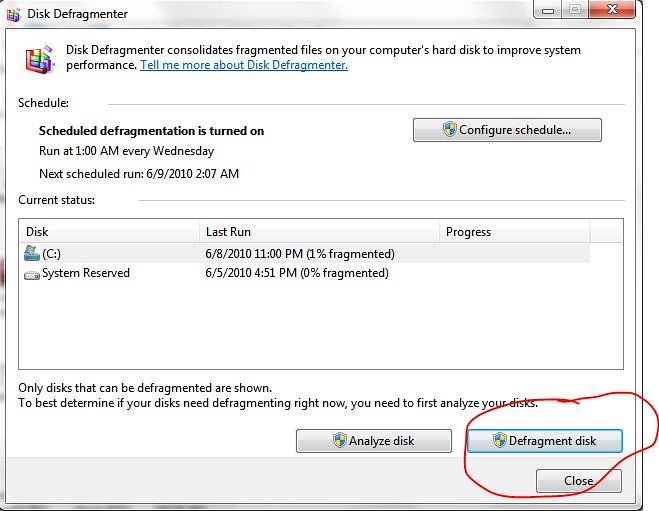
Coba lakukan Disk Defragment
Control Panel >> Defragment (gunakan fitur search)

Kelima:
Masih lambat juga?
Coba gunakan program' yang lebih ringan/ program alternatif agar kinerja lebih maksimal.

Keenam:
Kalo uda dicoba semua tapi masih lambat. Mendingan Install ulang terus tambah RAM deh biar mantap.. hehe.. :)

Semoga bermanfaat!!


»»  READMORE...

Rabu, 26 Oktober 2011

Tips mendownload video youtube


Bagaimana Caranya ?
Buka youTube.com dan cari video yang diinnginkan. Setelah video ditampilkan atau video yang dicari didapatkan, klik kanan judulnya dan pilih untuk menyimpan link tersebut. Misalnya : http://youtube.com/watch?v=SXzziqUWUws. Kemudian paste link tersebut di URL yang disediakan di situs TechCrunch tersebut dan klik Get Video. Setelah itu akan tampil menu untuk menyimpan video tersebut, namanya biasanya get_video. Sebelum menyimpan atau setelah selesai, rename file tersebut dan beri ekstensi flv, Misalnya get_video.flv. Untuk memutarnya gunakan VLC, FLV player, Media Player Classic atau player lain yang kompatibel.
Teknik Menyimpan dari Temporary Files
Terkadang cara download seperti diatas tidak berhasil. Cara lain yang mungkin lebih baik adalah dengan mencari langsung video nya di temporary internet files. Sebelumnya, video tersebut harus dibuka di browser dan dijalankan (play) sampai selesai ( Video tetap dapat disimpan walau tidak sampai selesai ). Setelah itu, jangan ditutup windownya. Cari file video di temporary internet files ( Biasanya di C:\Documents and Settings\”NAMA_USER”\Local Settings\Temp ). Cari dengan kata kunci fla. Ketika mencari dengan fasilitas search bawaan windows, pastikan di bagian “More Advanced Options” pilihan “Search hidden files and folders” diaktifkan. Biasanya ukuran file cukup besar, diatas 1 MB.

File tersebut biasanya bernama fla.. .tmp. Misalnya fla13B.tmp, fla12.tmp dan sebagainya. File ini sebenarnya merupakan file video yang sedang dijalankan, dengan ekstensi flv. Tetapi coba di rename atau dicopy file tersebut, biasanya tidak akan bisa karena file tersebut dikunci ( lock ). Jika browser ditutup, maka file tersebut akan otomatis dihapus. Lalu bagaimana cara menyimpannya ?
Untuk menyimpan atau merename file yang dikunci seperti diatas, maka diperlukan tool unlocker. Bisa di download di http://ccollomb.free.fr/unlocker/ dengan ukuran hanya sekitar 190 KB. Setelah di download dan di install, maka akan ada menu tambahan “Unlocker” ketika kita klik kanan sebuah file. Agar file dapat di copy, klik kanan dan pilih menu unlocker. Akan muncul keterangan file yang di unlock. Dibagian kiri bawah pilih copy, file selanjutnya dapat dicopy ke folder lain, tinggal di rename menjadi *.flv

Unlocker dapat digunakan untuk menyimpan file lain yang di kunci seperti diatas, juga dapat digunakan untuk menghapus file yang tidak bisa dengan cara standard. Untuk mempermudah dan mempercepat pencarian, bisa juga menggunakan software Agent Ransack (freeware), yang bisa download disini

Berbagai cara lain download video dari YouTube

Update 22 Mei 2008 )
Web Based
  • http://keepvid.com/ Kita tinggal copy paste link video youtube di Form Text yang disediakan, kemudian klik tombol Download. Akan ditampilkan link download dalam flv (low quality) dan mp4 (high quality, jika tersedia).
  • http://www.clipnabber.com/ Clibnabber memiliki cara yang mirip dengan keepvid, dan memberikan download dalam bentuk FLV maupun MP4.
Firefox Plugin
  • Video DownloadHelper Jika menggunakan Browser firefox, bisa menggunakan plugins ini, websitenya di http://www.downloadhelper.net/
Software
  • Youtube DownloaderSoftware gratis ini cukup sederhana dan mudah diguakan. Pastikan untuk menggunakan versi terbaru, seiring dengan perubahan di Youtube.
Semoga bermanfaat :)
»»  READMORE...

Selasa, 25 Oktober 2011

Trik mempercepat Internet


Tidak peduli berapa kecepatan standar yang disebut oleh ISP langganan kita, kadang-kadang koneksi internet kita rasanya masih saja lelet bin lambat. Memang banyak hal yang mempengaruhi kecepatan koneksi internet kita, mulai dari browser yang dipakai, koneksi LAN, settingan modem, settingan komputer lokal, bahkan juga cuaca. Berikut ini adalah kumpulan langkah-langkah yang dapat dilakukan untuk mendapatkan kecepatan koneksi internet yang optimal.
Silahkan saja dicoba. Namun, agar dapat mengukur perbedaan kecepatan sebelum dan sesudah dilakukan trik, sebaiknya anda ukur dulu kecepatan internet anda saat ini. Mengukur kecepatan internet anda dapat dilakukan dengan mengunjungi situs ini.

1. Secara default, Windows menkonsumsi 20% bandwith anda.
Bandwith ini digunakan untuk “jaga-jaga” dan juga untuk memeriksa komputer anda dari situsnya Microsoft sana. Ambil aja lagi! Caranya adalah:
klik Start–>Run–>type “gpedit.msc” tanpa tanda kutip “”.
Ini untuk membuka group policy editor. Kalau sudah muncul windowsnya, masuk ke:
Local Computer Policy–>Computer Configuration–>Administrative Templates–>
Network–>QOS Packet Scheduler–>Limit Reservable Bandwidth
Double click pada Limit Reservable bandwidth. Disana ditunjukkan bahwa string ini belum diatur (not configured) tap pada kenyataannya pada tab Explain’ ada penjelasan:
“By default, the Packet Scheduler limits the system to 20 percent of the bandwidth of a connection, but you can use this setting to override the default.”
Jadi Trik yang kita lakukan adalah mendisablenya dengan mengeset nilainya menjadi NOL.

2. Bikin Internet Explorer (IE) secepat Firefox
Kata orang IE memang browser yang paling payah, lelet, dan tidak stabil. Tapi ternyata ada trik untuk sedikit men-tune-up IE anda hingga kecepatannya bisa setara dengan Firefox. Caranya:
Klik start > run
ketik regedit > enter
Carilah folder
HKEY_CURRENT_USER\Software\m*cro$oft\Windows\Curre ntVersion\InternetSettings
Klik kana pada jendela sebelah kanan pilih > New > DWORD
Ketik MaxConnectionsPerServer > beri nilai terserah anda (semakin tinggi niali yang ada buat, semakin bagus kecepatannya, eg : 99)
Buat string DWORD baru lagi dengan cara yang sama, > ketik MaxConnectionsPer1_0Server
Lalu beri nilai yang tinggi seperti di atas
restart I.E …
Selesai


3. Mempercepat browsing dengan DNS cache
Buka notepad dan copy paste kode di bawah ini:
[HKEY_LOCAL_MACHINE\SYSTEM\CurrentControlSet\Services|Dnscache\Parameters]
“CacheHashTableBucketSize”=dword:00000001
“CacheHashTableSize”=dword:00000180
“MaxCacheEntryTtILimit”=dword:0000fa00
“MaxSOACacheEntryTtILimit”=dword:0000012d
Simpan dengan nama dnscache.reg
Double click file ini di windows explorer, tekan “yes”.

4. Cara Lain mempercepat koneksi internet
Copy paste kode di bawah ini ke dalam notepad. Simpan dengan nama “cepat.reg”
REGEDIT4
[HKEY_LOCAL_MACHINE\SYSTEM\CurrentControlSet\Services\Tcpip\Parameters]
“SackOpts”=dword:00000001
“TcpWindowSize”=dword:0005ae4c
“Tcp1323Opts”=dword:00000003
“DefaultTTL”=dword:00000040
“EnablePMTUBHDetect”=dword:00000000
“EnablePMTUDiscovery”=dword:00000001
“GlobalMaxTcpWindowSize”=dword:0005ae4c

5.Bagi pengguna koneksi LAN
berikut ini cara untuk mempercepat koneksi LAN
buka registry editor (start > run> ketik regedit)
masuk ke :
HKEY_LOCAL_MACHINE\Software\Microsoft\Windows\CurrentVersion\Explorer\RemoteComputer\NameSpace dan DELETE key {D6277990-4C6A-11CF-8D87-00AA0060F5BF}
Tutup registry editor dan restart windows.

6.Bagi pengguna koenksi internet dengan Broadband/DSL cobalah trik berikut ini
Buka registry editor dan masuk ke:
HKEY_LOCAL_MACHINE\SYSTEM\CurrentControlSet\Services\Tcpip\Parameters
Buat string DWORD baru, dengan cara mengklik ‘Edit -> New -> DWORD Value’ dan buatnama-nama value dibawah ini (buat sendiri karenabelum ada).
DefaultTTL = “80″ hex (atau 128 decimal) .
EnablePMTUBHDetect = “0″
EnablePMTUDiscovery = “1″
GlobalMaxTcpWindowSize = “7FFF” hex (or 32767 decimal)
TcpMaxDupAcks = “2″
SackOpts = “1″
Tcp1323Opts = “1″
TcpWindowSize = “7FFF” hex (or 32767 decimal)
tutup registry dan restart computer..
Selamat mencoba :)
»»  READMORE...

Selasa, 18 Oktober 2011

Mengatasi Komputer Bermasalah

PC Anda tidak mau beraksi sama sekali? Harddisk tidak terdeteksi,drive optik yang terasa lambat,monitor yang tidak optimal tampilannya,atau router yang terlalu sering hang? Jangan panik,cari solusinya di sini!
Sesekali hal ini dapat saja terjadi. Tiba-tiba PC berulah,dan tidak dapat terselesaikan dengan mudah. Meskipun Anda sudah membaca berbagai panduan troubleshooting pada manual yang tersedia. Dan hal ini bisa juga terjadi pada Anda. (Untuk pengguna laptop Compaq CQ40 dengan OS Ubuntu 9.10 / 10.04 yang bermasalah dengan Wifi dapat melihat artikel ini).
Tidak memandang situasi dan kondisi,sebuah sistem dapat berulah. Bisa saja sesaat setelah Anda melakukan update driver. Ataupun setelah melakukan penambahan perangkat tambahan pada sistem Anda. Ataupun terjadi secara tiba-tiba,tanpa peringatan ataupun pemberitahuan sebelumnya.
Dan ulasan kali ini akan membahas hal-hal tersebut di atas. Usah gelisah dan tidak perlu panik menghadapinya.
Duduk tenang,dan ikuti saja pembahasan kali ini. Semoga salah satu di antaranya adalah jawaban dari masalah yang Anda hadapi dengan PC kesayangan Anda.
Terbaru,Tidak Berarti Bebas Bug
Tidak selamanya teknologi terbaru memberikan yang terbaik untuk penggunanya. Bahkan beberapa kali kami menyaksikan sendiri,produk yang mengusung teknologi terbaru,pada batch awal juga disertai dengan perbagai masalah yang cukup memusingkan.
Sebagai contoh,motherboard dengan chipset terbaru. Inilah beberapa kasus yang sering dirasakan para anggota lab PC Media. Perlu diadakan beberapa riset skala kecil,untuk dapat menjalankan serangkaian tes dengan sempurna. Mulai dari sesekali mencari update BIOS,update driver ataupun sekadar manual ter-update dari produk yang bersangkutan.
Contoh lain adalah untuk pengujian video card. Dengan makin tajamnya persaingan ATi Radeon dan nVidia,membuat berbagai produk dengan chipset terbaru,terus berdatangan ke lab kami. Yang akhirnya memerlukan solusi patch software pengujian. Untuk dapat menjalankannya.
Lalu,bagaimana dengan yang terjadi di dalam dunia nyata? Pada penggunaan sehari-hari Anda dengan PC
Langkah Pembukaan
Seperti pada catur,langkah pertama akan sangat menentukan. Begitu juga dalam memecahkan masalah yang terjadi dengan PC Anda.
Pada subbahasan ini,akan berisi tentang langkah terpenting dalam mencoba menyelesaikan masalah dengan PC Anda. Yang terpenting adalah mencoba mengetahui,apa yang menyebabkan PC Anda berulah. Perubahan terakhir apa yang terjadi pada PC?
Hal ini sangat penting untuk diketahui secara pasti. Mengingat,hal ini akan sangat memudahkan penyelesaian yang harus dilakukan. Disesuaikan dengan kemungkinan masalah yang terjadi. Dari sini,memungkinkan untuk mempersempit kemungkinan masalah yang terjadi dengan PC Anda.
01. PC Tidak Bereaksi,Saat Tombol Power Ditekan.
Permasalahan:Anda menekan tombol power untuk mengaktifkan PC Anda,namun PC tidak menunjukkan tandatanda kehidupan. Apa yang terjadi?
Solusi:Jika hal ini terjadi pada PC Anda,ada beberapa kemungkinan yang harus diperiksa satu per satu secara bertahap.
Langkah 1:Periksa semua jaringan listrik,dari outlet AC sampai ke PSU (power supply unit) PC Anda. Apakah sudah terpasang dengan sempurna. Mulai dari memastikan switch PSU dalam posisi ON,ataupun sekiranya Anda menggunakan UPS (uniterruptable power supply) dan/atau stabilizer AVR (automated voltage regulator). Pastikan semua dalam posisi ON dan dalam keadaan berfungsi dengan baik.
Langkah 2:Jika hal tersebut bukan penyebabnya,maka kemungkinan berikutnya baru pada PC Anda. Pastikan semua kabel (terutama kabel power) dan komponen terpasang dengan baik. Caranya dengan mebuka casing,kemudian menekan-nekan kembali komponen dan konektor kabel yang ada. Adakalanya hal ini disebabkan karena konektor yang tidak terhubung dengan sempurna. Perhatikan juga ATX 12V,yang dapat ditemukan pada kebanyakan motherboard empat tahun belakangan ini. Motherboard tidak akan beraksi,tanpa catuan daya dari konektor ini.
Langkah 3:Ini akan cukup merepotkan. Lakukan pengecekan perangkat utama satu persatu. Yang dimaksud adalah CPU dan motherboard. Pastikan keduanya masih berfungsi dengan baik. Sebab katakanlah jika CPU rusak,sistem tidak akan menyala sama sekali. Demikian juga jika motherboard rusak. Terutama untuk urusan catu dayanya (MOSFET,jalur daya pada PCB dan seterusnya). Ini juga akan menyebabkan PC tidak akan bereaksi sama sekali.
02. Fan,Harddisk Terdengar Putarannya,namun Layar Monitor Tetap Gelap.
Permasalahan:PC bereaksi. Terdengar bunyi putaran kipas,dan tanda-tanda kehidupan lain dari harddisk,drive optik dan lain-lain. Namun,monitor tetap gelap.
Solusi:Fiuhh…setidaknya ini sedikit lebih baik dari masalah nomor 1. Untuk masalah ini,sebaiknya mengandalkan tanda yang diberikan POST BIOS. Pastikan speaker casing terpasang baik,sehingga Anda dapat mendengarkan POST berupa kombinasi bunyi beep yang pasti tersedia pada kebanyakan motherboard. Atau pada beberapa motherboard keluaran terbaru,juga tersedia buzzer yang terintegrasi pada motherboard.
Lebih mudah lagi jika motherboard disertai display BIOS POST code berupa dua seven segment LED,yang akan menampilkan kode hexagesimal. Sekiranya Anda tidak tahu arti dari kode tersebut (baik suara ataupun cahaya) atau bahkan kehilangan buku manual,sekali lagi tidak perlu panik. Anda dapat coba membuka situs Bios Central (http://www.bioscentral.com).
Harddisk
Menyimpan berbagai dokumen,lagu-lagu kesayangan format MP3,instalasi game 3D (yang ukurannya hingga satuan gigabyte),beberapa,bahkan mengumpulkan video download berformat DivX,atau master video digital hasil transfer dari handycam. Tidaklah aneh jika harddisk dengan cepat penuh. Menambah harddisk pun,ternyata tidak
terlepas dari beberapa masalah yang mungkin saja timbul.
03. Sistem Tidak Mengenali Harddisk Baru.
Permasalahan:Harddisk baru yang terpasang,tidak terdeteksi baik pada Windows maupun BIOS sekalipun.
Solusi:Intinya memasang dan mengonfigurasikan harddisk dengan benar. Harddisk bukan termasuk komponen yang sulit dalam proses instalasi. Namun,ada beberapa langkah yang harus dipastikan sudah dilakukan,saat memasang harddisk.
Langkah 1:Pastikan harddisk sudah mendapatkan catudaya dari PSU. Kesalahan sepele seperti ini bisa saja terjadi. Mengingat letak harddisk yang biasanya di bagian depan casing. Terkadang Anda menghubungkannya dengan cabang power dari fan,yang tidak mendapatkan pasokan daya dari PSU. Hal ini bisa juga diakibatkan minimnya jumlah konektor daya dari PSU.
Langkah 2:Pastikan setting master dan slave harddisk tepat seperti yang diinginkan. Atau jika Anda ingin memanfaatkan konfigurasi pada cable select,pastikan menggunakan konfigurasi tersebut pada kedua harddisk,lama dan baru Anda.
Langkah 3:Jika Anda menginginkan memanfaatkan konfigurasi cable select,perhatikan pemasangan kabel IDE pada harddisk. Beberapa kabel terbaru,sudah memberikan tanda khusus,untuk membantu menentukan konektor mana yang akan dianggap sebagai master,dan konektor mana yang akan dianggap sebagai slave. Jika tidak tersedia,cara paling mudah adalah dengan aturan dasar berikut. Konektor yang terletak diujung diperuntukkan sebagai master. Sedangkan konektor di tengah,akan dianggap sebagai slave.
Langkah 4:Jika itu semua belum dapat menyelesaikan masalah,maka alternatif jawabannya ada pada setting BIOS. Pada pilihan utama Integrated Peripheral,biasanya terdapat pilihan untuk IDE controller. Di sini juga terdapat pilihan untuk setting controller harddisk SATA. Sekiranya Anda mengalami masalah serupa,saat ingin menambahkan harddisk baru ber-interface SATA. Khusus untuk harddisk SATA dan Windows,jangan lupa untuk menginstalasi driver yang biasanya disertakan oleh produsen motherboard. Atau updatenya,tergantung chipset motherboard yang digunakannya.
04. Harddisk Terdeteksi,namun Tidak Dapat Dioperasikan.
Permasalahan:BIOS mendeteksi keberadaan harddisk. Namun tidak demikian dengan Windows,bahkan DOS.
Solusi:Ini bukan permasalahan besar. Yang perlu dilakukan adalah membuat partisi,dan kemudian memformat harddisk baru tersebut. Karena harddisk yang baru tersebut belum terformat dalam sebuah file system yang dapat dikenali Windows ataupun DOS. Ada beberapa kemungkinan yang dapat dilakukan dengan harddisk baru tersebut.
Kemungkinan 1:Sekiranya Anda menginginkan menginstalasi harddisk baru tersebut dengan operating system Windows 9x,maka diperlukan sedikit pengetahuan dasar tentang perintah FDISK. Untuk yang satu ini,kami sangat menyarankan untuk memanfaatkan perintah yang satu ini dengan didampingi rekan Anda yang sudah berpengalaman.
Kemungkinan 2:Jika Anda ingin menginstalnya dengan Windows 2000/XP ataupun beberapa distro Linux terbaru sekarang ini,Anda tidak usah pusing lagi berhadapan dengan perintah FDISK. Mereka menyediakan pilihan pada saat proses instalasinya. Tinggal mengikuti langkah dan pilihan yang diberikan. Setidaknya akan lebih mudah dibandingkan menggunakan perintah FDISK untuk kebanyakan orang.
Kemungkinan 3:Jika harddisk baru tersebut akan dimanfaatkan sebagai harddisk tambahan untuk penyimpanan data,hal ini akan lebih mudah. Misalnya selama ini Anda sudah menggunakan operating system Windows XP. Dengan mengguna kan user yang memiliki administrator rights Anda dapat melakukan hal berikut ini.
Cukup dengan masuk ke Disk Management. Salah satunya dengan cara klik kanan pada My Computer,pilih Manage.
Perhatikan kolom bagian kiri. Kemudian pada Storage,pilih Disk Management. Dari sini Anda dapat melihat dan mengatur harddisk baru Anda dengan lebih mudah.
Catatan:Berhati-hatilah saat menggunakan fasilitas yang tersedia pada Disk Management. Jangan sampai salah memilih harddisk. Karena data yang di dalam harddisk ataupun partisi dapat hilang. Demikian juga saat menggunakan FDISK ataupun fungsi serupa yang tersedia pada proses instalasi operating system.
05. Instalasi Harddisk Baru Ekstra Besar.
Permasalahan:Harddisk 200 GB tidak terdeteksi baik di BIOS,apalagi Windows. Padahal,langkah pada tip ke 03 dan 04 sudah dijalankan semua.
Solusi:Seiring dengan waktu dan kemajuan teknologi yang ada,maka produk massal harddisk berukuran besar sudah tersedia di pasar. Dengan harga yang terbilang terjangkau. Inti masalah ada pada penggunaan metoda LBA (Logical Block Addressing) yang digunakan. Permasalahan untuk hal di atas,biasanya disebabkan karena harddisk berukuran di atas 137 GB,menggunakan metoda LBA 48 bit.
Untuk itu,yang pertama perlu dilakukan adalah memastikan apakah BIOS yang digunakan,sudah mendukung LBA 48 bit. Sebagai contoh di sini adalah dengan menggunakan 48-bit LBA Test Program untuk Intel Application Accelerator (http://support.intel.com/support/chipsets/iaa/sb/CS-009302.htm). Cukup dengan menjalankan aplikasi sederhana 48lbachk.exe pada sistem.
Jika ternyata BIOS belum mendukung,maka diperlukan update BIOS. Perhatikan readme yang tersedia pada update BIOS. Pastikan update yang akan digunakan,dapat menyelesaikan masalah kompatibilitas harddisk LBA 48 bit.
Drive Optik
Perangkat yang satu ini mungkin sudah lama dijadikan andalan untuk urusan storage. Berikut mungkin beberapa masalah yang dapat terjadi.
06. Software Burner Tidak Berfungsi pada Drive Optik Baru.
Permasalahan:Misalnya,Anda terpaksa mengucapkan selamat tinggal pada CDRW drive lama. Dan menggantinya dengan sebuah drive burner baru. Namun Anda baru menyadari,bahwa software burner Nero andalan,tidak dapat digunakan dengan drive baru. Mengapa demikian?
Solusi:Pada awal masa jaya CD-RW drive,kebanyakan paket penjualan disertai dengan software burner. Namun,sekarang juga banyak beredar drive optik yang tidak disertai dengan software burner.
Perlu diketahui,lisensi yang diberikan OEM untuk paket penjualan. Dan dikhususkan untuk produk yang dibundle. Dan Nero memiliki proteksi,sehingga hanya dapat dimanfaatkan khusus untuk drive tersebut. Untuk terus memanfaatkannya dengan drive burner baru,cara yang paling minim biaya adalah dengan meng-upgradenya. enggunakan Nero 6 Reloaded Upgrade Downloadable Serial Number (www.nero.com,seharga US$39,99). Ini lebih murah dibanding versi lengkapnya.
07. Kecepatan Write Tidak Secepat yang Dijanjikan.
Permasalahan:Spesifikasi memang tidak menjanjikan 100% sesuai dengan kenyataan yang ada. Namun jika diperlukan waktu write hingga dua kali ataupun lebih waktu yang dijanjikan,tentu ada sesuatu yang salah. Apa penyebabnya?
Solusi:Ini mungkin tidak akan begitu banyak terasa,bahkan untuk CD-RW drive yang tercepat sekalipun. Namun,jika sudah beralih ke DVD burner drive,perbedaannya akan sangat terasa. Bisa-bisa dibutuhkan waktu lebih dari 1 jam untuk menyelesaikan menulis data pada media DVD berkapasitas 4,7 GB.
Yang perlu dipastikan adalah,baik harddisk ataupun drive optik yang digunakan,sudah bekerja pada mode Ultra DMA (Direct Memory Access).
Cara mengeceknya,pada Windows XP dengan memperhatikan Device Manager. Buka pada tree IDE controller. Dan lihat pada tab Advanced Setting. Perhatikan pada bagian Current Transfer Mode. Periksa pada masing-masing IDE controller di mana harddisk maupun drive optic terpasang.
VGA dan Display
Keduanya memang diperuntukkan untuk memanjakan mata penggunanya. Dengan VGA yang lebih bertenaga,Anda akan mendapatkan frame rate yang lebih baik. Sedangkan dengan display yang lebih baik,Anda akan mendapatkan resolusi dan refresh rate yang tidak melelahkan mata. Namun,bukan berarti keduanya bebas dari masalah.
08. Driver Video Card Tidak Terinstalasi dengan Sempurna.
Permasalahan:Kelihatannya proses instalasi driver berjalan sempurna. Namun setelah sistem restart,ada peringatan box error:“cli.exe Application Error. The application failed to initialize properly (0xc0000135). Click OK to terminate the application.” Apa penyebabnya dan bagaimana cara mengatasinya?
Solusi:Beberapa pengguna video card dengan chipset VPU ATi Radeon pernah merasakannya. Apalagi jika pernah mengupdate driver dan aplikasi pendukungnya dengan menggunakan ATi Catalyst. Sebagai informasi,ATi Catalyst yang ditujukan khusus untuk operating system Windows ini,dibuat dengan menggunakan Microsoft .NET Framework SDK.
Operating system perlu ditambahkan dengan instalasi Microsoft .NET Framework. Yang sekarang sudah tersedia adalah untuk versi 1.1.
Ini akan berguna sekiranya Anda juga akan menginstal aplikasi yang dibuat dengan memanfaatkan Microsoft .NET Framework SDK. Untuk mengatasi semua masalah,yang menyebabkan munculnya window pop up serupa.
09. Menghindari Pesan Kesalahan Saat Instalasi Update Driver VGA.
Permasalahan:Bagaimana sebaiknya melakukan update driver VGA. Karena pada beberapa kasus,sering terjadi muncul pesan kesalahan.
Solusi:Memang tidak ada perintah khusus yang disertakan pada file instaler update driver VGA,yang menyarankan untuk melakukan uninstall dari driver lama yang sebelumnya ter-install. Namun,ada baiknya Anda melakukan pembersihan operating system Anda dari driver lama yang pernah ada. Sebelum menginstalasinya dengan update terbaru yang diinginkan.
Untuk para pengguna VGA dengan chipset ATi Radeon,Anda dapat dengan mudah melakukan proses uninstall driver lama,beserta beberapa aplikasi pendukungnya. Karena ATI juga sudah menyertakan ATi CATALYST Uninstaller,yang otomatis disertakan saat proses instalasi driver ATI CATALYST.
Untuk yang lain,perlu trik tersendiri. Cukup banyak alternatif untuk membersihkan driver-driver lama. Anda dapat memanfaatkan Driver Cleaner,yang sekarang sudah tersedia Driver Cleaner 3.3,atau variannya Professional Edition (www.drivercleaner.net).
10. Memperbaiki Tampilan pada Monitor.
Permasalahan:Anda sudah memilih monitor terbaik. Katakanlah sebuah Monitor TFT-LCD,atau “sekadar” monitor CRT merk terkemuka,yang sering memenangkan review hardware. Namun tampilan yang dihasilkan tidak memuaskan. Apa yang harus dilakukan?
Solusi:Sehebat apapun setiap perangkat,tidak akan optimal tanpa konfigurasi yang optimal. Begitu juga untuk monitor.
Kebanyakan monitor LCD memiliki tombol khusus AUTO (atau sejenis),untuk konfigurasi secara otomatis. Sesuai dengan data yang dikomunikasikan antara monitor dengan video card dengan DDC. Namun kadang tidak sempurna. Kebanyakan gangguan moire masih terasa. Anda dapat menggunakan Monitor Test,dan mencoba mengalibrasikan hingga gangguan moire minim.
Untuk monitor CRT,kebanyakan pada masalah tingkat contrast dan brightness. Contrast akan mengatur kekuatan cahaya monitor. Tapi jika berlebihan akan melelahkan mata. Brightness akan memperterang. Namun jika terlalu tinggi,akan kehilangan black level. Dan pada beberapa kasus juga akan mengganggu tampilan fokus monitor.
Networking
Koneksi Internet DSL memang menawarkan kecepatan yang terbilang memuaskan. Harga penawaran paketnya beragam,dapat disesuaikan dengan kebutuhan. Namun,masalah pun juga tidak terlepas darinya. Dan bukan hal yang mudah untuk membuat sebuah Internet connection yang bebas dari masalah.
11. Router Hang,dan Perlu Direstart.
Permasalahan:Awalnya,saat instalasi router,hal ini tidak pernah terjadi. Namun belakangan ini,sering kali router hang dan perlu di-restart untuk mendapat koneksi Internet pada PC yang terhubung dengan router.
Solusi:Bahkan dengan konfigurasi terbaik sekalipun,router tetap saja bisa mengalami hang. Biasanya hal ini disebabkan terlalu banyak permintaan koneksi pada waktu yang bersamaan. Dan selama ini,satu-satunya cara mengatasinya adalah dengan restart router (mematikannya dan kemudian menghidupkannya kembali).
Langkah 1:Sekiranya produsen router telah menyediakan update firmware,Anda bisa mencobanya untuk mengupdate firmware untuk memperbaiki proses routing dan mencegah crash pada router.
Langkah 2:Anda dapat melakukan tindakan pencegahan. Hal semacam ini juga bisa disebabkan karena virus,juga spyware yang menyerang PC. Jalankan antivirus dan antispyware yang telah ter-update,untuk mengecek masing-masing PC.
Langkah 3:Perhatikan aplikasi yang terinstal pada tiap PC client router tersebut. Terutama beberapa aplikasi file sharing Peer to Peer (P2P). Aplikasi semacam ini juga dapat menyebabkan hal tersebut. Jika tidak dikonfigurasikan dengan baik,software P2P bisa saja membuka sharring permission-nya,sehingga jika request terlalu banyak otomatis akan membebani kerja router Anda.
12. Koneksi dengan Wi-Fi Kadang Terputus.
Permasalahan:Koneksi network dengan menggunakan Wi-Fi,sesekali terputus secara tiba-tiba. Tanpa sebab yang jelas. Hal ini sesekali terjadi pada notebook Centrino yang sudah dilengkapi dengan koneksi Wi-Fi.
Solusi:Biasanya ini disebabkan karena power saving mode. Notebook Centrino secara default membuat fungsi ini enable dengan maksud untuk menghemat konsumsi baterai. Cara paling mudah adalah dengan menggunakan aplikasi Intel PROSet (jika tersedia).
Atau melalui properties pada device WI-Fi ethernet,pada Network Connections. Kemudian pilih Configure. Pada tab Adcanced,terdapat setting untuk mengoptimalkan konsumsi daya. Ad Hoc Transmit Power,berpengaruh dengan jarak jangkau. Sedangkan Power Management,akan menyesuaikan dengan kondisi baterai,dan waktu idle notebook. Dan secara otomatis akan menurunkan konsumsi listrik dari baterai.
Hal ini,yang kemungkinan menyebabkan koneksi Wi-Fi terputus. Jadi ada dua alternatif yang dapat dilakukan.
Pilihan 1:Setting posisi maksimal untuk kedua fungsi ini. Apalagi jika Anda tidak khawatir dengan kapasitas baterai yang tersisa. Karena tersedia tombol shortcut untuk langsung mematikan fungsi Wi-Fi di kebanyakan notebook Centrino.
Pilihan 2:Sesuaikan dengan gaya penggunaan notebook Anda. Pelajari waktu idle penggunaan notebook. Dan mencobanya sesuai dengan kebiasaan penggunaan sehari-hari. Tentunya Anda tidak ingin koneksi Wi-Fi Anda tiba-tiba terputus karena waktu idle 5 menit telah terlewati. Padahal Anda hanya meninggalkan notebook Anda,untuk sekadar ke WC ataupun membuat secangkir kopi hangat.
Sumber:PC Media
Semoga bermanfaat..
»»  READMORE...

Sabtu, 08 Oktober 2011

Mengubah Komentar Lama menjadi lebih baru

Komentar sudah menjadi hal yang tak bisa dipisahkan dengan postingan, seperti ibarat motor dengan bensin, tetapi pada postingan saya kali ini akan membahas bagaimana cara mengubah bentuk komentar lama blogger menjadi komentar baru blogger yang lebih canggih dengan ada photo author disebelah post comments.

Apabila Anda menggunakan template lawas photo author ini tidak muncul selayaknya yang ada pada template baru blogger yang ada photo author disebelahnya.

Coba lihat gambar dibawah ini untuk membedakan komentar lawas dengan komentar baru.

Nah terlihat skema di atas ada perbedaan dengan ditambahi foto komentator.

Apakah Anda ingin mengubahnya ?

Langkah pertama masuk pada menu "Settings" lalu "Comments" dan pastikan pilih "YES" untuk pertanyaan "Show profile images on comments?" laluSAVE

langkah kedua masuk menu Edit HTML dan centang box "Expand Widget Templates"

Lalu cari kode dibawah ini

<dl id='comments-block'>
<b:loop values='data:post.comments' var='comment'>
<dt class='comment-author' expr:id='&quot;comment-&quot; + data:comment.id'>
<a expr:name='&quot;comment-&quot; + data:comment.id'/>
<b:if cond='data:comment.authorUrl'>
<a expr:href='data:comment.authorUrl' rel='nofollow'><data:comment.author/></a>
<b:else/>
<data:comment.author/>
</b:if>
<data:commentPostedByMsg/>
</dt>
<dd class='comment-body'>
<b:if cond='data:comment.isDeleted'>
<span class='deleted-comment'><data:comment.body/></span>
<b:else/>
<p><data:comment.body/></p>
</b:if>
</dd>
<dd class='comment-footer'>
<span class='comment-timestamp'>
<a expr:href='&quot;#comment-&quot; + data:comment.id' title='comment permalink'>
<data:comment.timestamp/>
</a>
<b:include data='comment' name='commentDeleteIcon'/>
</span>
</dd>
</b:loop>
</dl>

Pahami dan sesuaikan codenya untuk template Anda.

Lalu Ganti code diatas dengan code dibawah ini

<div expr:class='data:post.postAuthorClass' expr:id='data:widget.instanceId + &quot;_comments-block-wrapper&quot;'>
<dl expr:class='data:post.avatarIndentClass' id='comments-block'>
<b:loop values='data:post.comments' var='comment'>
<dt expr:class='&quot;comment-author &quot; + data:comment.authorClass' expr:id='data:comment.anchorName'>
<b:if cond='data:comment.favicon'>
<img expr:src='data:comment.favicon' height='16px' style='margin-bottom:-2px;' width='16px'/>
</b:if>
<a expr:name='data:comment.anchorName'/>
<b:if cond='data:blog.enabledCommentProfileImages'>
<data:comment.authorAvatarImage/>
</b:if>
<b:if cond='data:comment.authorUrl'>
<a expr:href='data:comment.authorUrl' rel='nofollow'><data:comment.author/></a>
<b:else/>
<data:comment.author/>
</b:if>
<data:commentPostedByMsg/>
</dt>
<dd expr:class='&quot;comment-body &quot; + data:comment.commentAuthorClass' expr:id='data:widget.instanceId + data:comment.cmtBodyIdPostfix'>
<b:if cond='data:comment.isDeleted'>
<span class='deleted-comment'><data:comment.body/></span>
<b:else/>
<p>
<data:comment.body/>
<span class='interaction-iframe-guide'/>
</p>
</b:if>
</dd>
<dd class='comment-footer'>
<span class='comment-timestamp'>
<a expr:href='data:comment.url' title='comment permalink'>
<data:comment.timestamp/>
</a>
<b:include data='comment' name='commentDeleteIcon'/>
</span>
</dd>
</b:loop>
</dl>
</div>

Nah tinggal SAVE dan lihat hasilnya deh.
:)
»»  READMORE...

Jumat, 07 Oktober 2011

Mengatasi Virus Runouce.exe dan Membasmi readme.eml

Kali ini saya akan mengupas tuntas tentang virus readme.eml dan runouce.exe
bagaimana cara menanggulangi virus ini? agar tidak menyebar dan menginfeksi file .exe anda dan membuat file readme.eml di setiap directory anda.
Indikasi virus.
- di task manager terdapat proses runouce.exe
- komputer menjadi lambat
- memori banyak terpakai padahal tidak menjalankan banyak aplikasi
- muncul file readme.eml di setiap direktori
- browser tiba2 membuka banyak file readme.eml
- aplikasi dikomputer banyak yang tidak bisa dijalankan.
Penyerangan virus.
- membuat file readme.eml di dalam direktori
- menginfeksi .exe
- merusak browser
Penanggulangan virus
ada banyak cara untuk menanggulangi virus ini
1. Dengan cara manual, yaitu masuk ke regedit (start->run [regedit] / ctrl+r [regedit]).
cari di registry anda dengan keyword runouce kemudian hapus semua registry anda yang berisikan runouce
masuk ke autorun (start->run [msconfig] / ctrl+r [msconfig]) pilih startup kemudian hapus centang yang menjalankan program runouce. restart komputer anda.
dan untuk menghapus file readme.eml masuk ke windows explorer anda kemudian tekan F3 untuk menjalankan pencarian, arahkan pencarian ke my computer, kemudian cari dengan kata kunci *.eml
hapus semua file yang ditemukan oleh pencarian tersebut, kemudian untuk mengembalikan program yang tidak bisa jalan silahkan menginstall ulang program tersebut   selamat mencoba.
2. cara yang ke 2 yaitu semi auto, yaitu dengan menggunakan beberapa tool yang lumayan instan. untuk menghapus file runouce.exe silahkan download aplikasi RemoveOnReboot, setelah anda jalankan masuk ke drive c/windows/system32/ cari file runouce.exe
kemudian klik kanan file tersebut dan pilih send to -> RemoveOnReboot, setelah itu coba restart PC anda, untuk menanggulangi file readme.eml bisa menggunakan aplikasi Readme killer , sebelumnya matikan antivirus anda untuk menjalankan aplikasi ini sebab akan terdeteksi sebagai virus, jalankan aplikasi ini, ikuti langkah-langkahnya karena aplikasi ini tergolong mudah sebab berbahasa indonesia. kalau diminta password isi saja dengan [kill] tanpa tanda [],
kemudian untuk menyembuhkan aplikasi yang tidak bisa dijalankan silahkan menggunakan antivirus PCMAV,
kemudian scan seluruh file yang ada di drive C, kemudian select semua yang terkena virus runouce, pilih cure.   selamat mencoba.
3. cara yang terakhir alias cara yang automatic, yaitu dengan cara menggunakan antivirus, disini saya sudah menguji beberapa antivirus dan yang terbaik untuk membersihkan virus ini adalah dengan menggunakanPanda Cloud Antivirus . 
selamat mencoba!! 
»»  READMORE...
Twitter Delicious Facebook Digg Stumbleupon Favorites More

 
| |